Wenn die Bilderzeugung in ChatGPT nicht richtig funktioniert, gibt es einige Punkte, die man prüfen sollte, bevor man das eigene Gerät oder die Einstellungen verdächtigt.
OpenAI veröffentlicht auf seiner Statusseite den Betriebsstatus der Bilderzeugung. Im Hilfe-Center gibt es außerdem Hinweise dazu, wie man Bilder erstellt, wie lange die Verarbeitung dauern kann und welche Limits für den Free-Tarif gelten. Dieser Beitrag fasst zusammen, wie man der Reihe nach Störungen, den Einstieg, die Wartezeit und mögliche Nutzungslimits prüft.
Zuerst den Betriebsstatus prüfen, nicht das eigene Gerät
Ein Bild erscheint nicht. In so einem Fall beginnt man oft reflexartig mit Maßnahmen am eigenen Gerät, etwa die Browserseite neu zu laden oder die App neu zu installieren. Doch wenn die Bilderzeugung selbst instabil ist, laufen selbst Änderungen an den Einstellungen ins Leere.
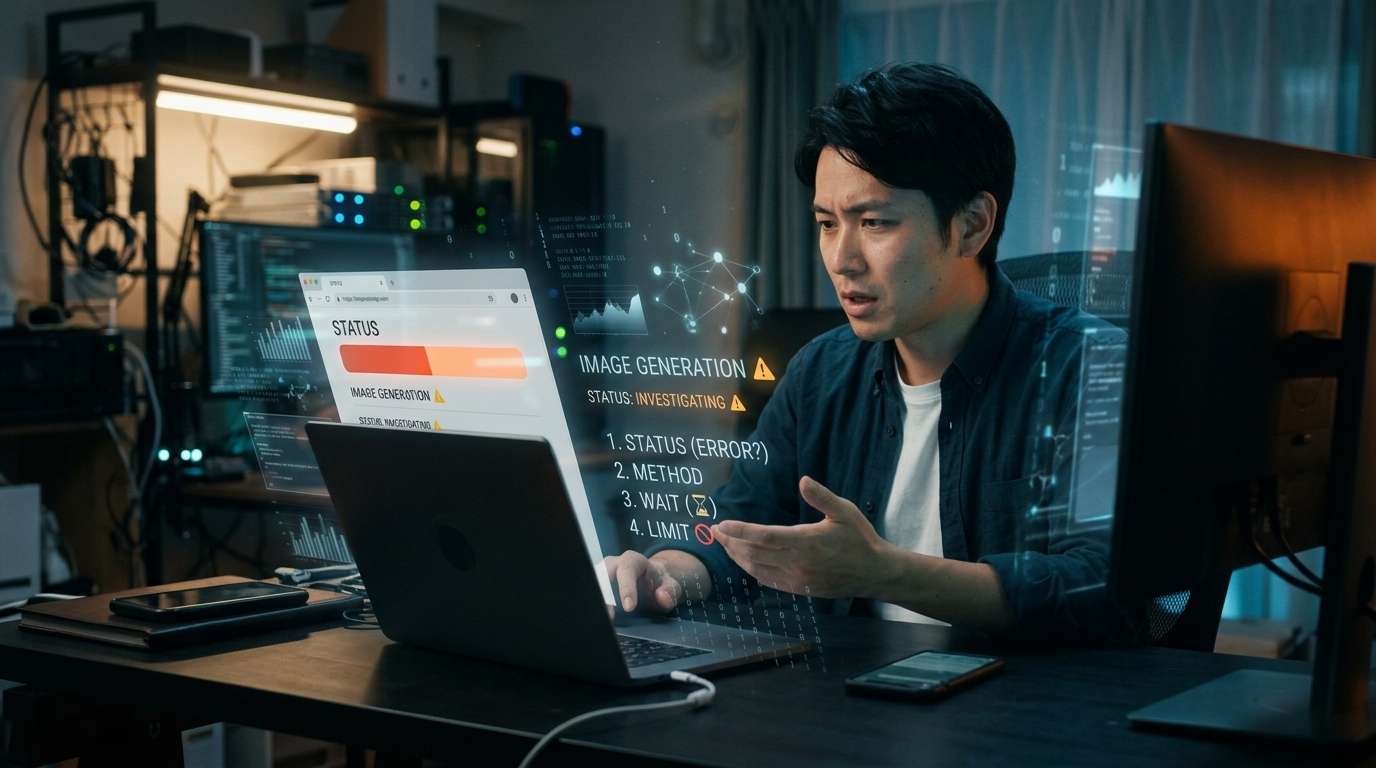
Auf der Statusseite von OpenAI wird der Betriebsstatus von „Image Generation“ angezeigt. Zum Zeitpunkt unserer Recherche war dort ein Problem mit der Bilderzeugung vermerkt. Auch einzelne Seiten zu Vorfällen und eine Übersicht früherer Störungen sind öffentlich zugänglich. So lässt sich nachvollziehen, wann was passiert ist.
Diese Anzeige ändert sich jedoch laufend. Wichtig ist, frühere Störungen nicht mit einer aktuellen Störung zu verwechseln. Wer sich angewöhnt, stets sowohl auf Datum und Uhrzeit als auch auf den angezeigten Status zu achten, kann unnötiges Ausprobieren vermeiden.
Prüfen, ob man den richtigen Weg zur Bilderstellung nutzt
Wenn der Betriebsstatus keine Probleme anzeigt, sollte man als Nächstes die Bedienung prüfen. Laut dem offiziellen Hilfe-Center kann man Bilder in ChatGPT entweder im Gespräch anfordern oder über das Menü den Punkt „Bilder“ auswählen.
ChatGPT Images ist in allen Tarifen verfügbar und wird im Web sowie unter iOS und Android unterstützt. Dass es wegen des Tarifs oder des verwendeten Geräts nicht funktioniert, ist daher eher unwahrscheinlich. Prüfen Sie zunächst, ob Sie auf dem gerade geöffneten Bildschirm den richtigen Einstieg gewählt haben.
Die Bilderzeugung kann einige Minuten dauern
Wenn der richtige Einstieg gewählt ist, der Bildschirm aber stillzustehen scheint, kann es helfen, etwas zu warten. Laut den offiziellen FAQ kann die Bilderzeugung je nach Komplexität des Inhalts einige Minuten dauern.
Wenn die Reaktion auf sich warten lässt, möchte man die Anfrage vielleicht immer wieder neu senden. Dem sollte man jedoch widerstehen. Manchmal erscheint das Bild einfach, sobald die Verarbeitung abgeschlossen ist.
Beim Free-Tarif auf ein separates Nutzungslimit achten
Beim Free-Tarif sollte man auch die Nutzungslimits prüfen. Für die Bilderzeugung gilt ein eigenes Limit, das unabhängig vom normalen Textchat ist. Wird dieses Limit erreicht, erscheint eine Benachrichtigung von ChatGPT. Um die Funktion wieder nutzen zu können, muss man laut Hinweis eine Weile warten.
Man kann ganz normal weiter textbasiert chatten, aber keine Bilder mehr erstellen. In solchen Fällen könnte das separate Nutzungslimit eine Rolle spielen. Wie oft die Funktion konkret genutzt werden kann, lässt sich am zuverlässigsten anhand der Benachrichtigung auf dem Bildschirm feststellen.
Der Prüfablauf in einer Übersicht
Die bisherigen Hinweise lassen sich nach Prüfort und nächstem Schritt wie folgt zusammenfassen.
【Kurzübersicht zur Prüfreihenfolge】
1. Störungen / OpenAI-Statusseite unter „Image Generation“ / Bei einem angezeigten Problem auf die Behebung warten
2. Einstieg zur Bilderzeugung / Anfrage im Gespräch oder Menüpunkt „Bilder“ / Die richtige Funktion auswählen
3. Dauer der Bilderzeugung / Anzeige der laufenden Verarbeitung / Einige Minuten warten und nicht wiederholt senden
4. Nutzungslimit / Benachrichtigung beim Free-Tarif / Eine Weile warten und es dann erneut versuchen
Dass sich keine Bilder erstellen lassen, muss nicht an einer falschen Bedienung liegen. Wer zuerst die äußeren Umstände und dann die weiteren Punkte prüft, kann der Ursache gezielt auf den Grund gehen.


コメント